sabato, gennaio 19, 2008

Porte di MSN e Live Messenger


MSN Messenger (fino alla versione 7.5, ultima compatibile con Windows 2000) usa le seguenti porte:
  • 1863 TCP e UDP per i messaggi ed il log in;
  • 6891-6900 TCP per scambio file (max 10, uno per porta);
  • 5190 UDP
  • 6901 TCP+TCP per la voce

Windows Live Messenger (versioni 8.0,8.1 e 8.5) usa invece:

  • 1863 TCP e UDP per i messaggi ed il log in;
  • 6891-6900 TCP per scambio file (max 10, uno per porta);
  • 12352 UDP
  • 6901 TCP+TCP per la voce
  • 14300 TCP
  • 7790 UDP
La serie di porte 6891-6900 TCP serve per lo scambio file, e, se desiderate permettere un solo scambio file per utente nella rete privata, aprite solo la prima porte, cioè la 6891; per due scambi simultanei anche la seconda e così via.

Filtri IP "trasparenti"


Abitualmente si consiglia di non promuovere controller di dominio un server che fa già il routing fra reti, ma per chi avesse una disponibilità limitata di macchine e di spesa, c'è la soluzione per la buona convivenza dei due servizi.
Prendiamo in considerazione Windows Server 2003, ma la soluzione qui spiegata funziona sia sul predecessore (Windows 2000 Server) sia sul successore (Windows Server 2008).

Per fare si che i pc entrino in dominio le porte del controller di dominio verso la rete locale devono essere tutte aperte e il DNS deve pubblicare l'indirizzo IP locale.
Per configurare correttamente il DNS bisogna aggiungere alòò registro di sistema le chiavi:
  • Value name: PublishAddresses
    Data type: REG_SZ
    Value data: IP address of the server's local network adapter. If you have to specify more than one IP address, separate the addresses with spaces.
    IN
    HKEY_LOCAL_MACHINE\SYSTEM\CurrentControlSet\Services\...
    DNS\Parameters
  • Value name: RegisterDnsARecords
    Data type: REG_DWORD
    Value data: 0
    IN
    HKEY_LOCAL_MACHINE\SYSTEM\CurrentControlSet\Services\...
    Netlogon\Parameters
Riavviare quindi il servizio DNS.
Ora dobbiamo aggiungere (se non è gia esistente) il record A nel DNS che contiene l'indirizzo IP interno del server: clicchiamo sul nome del nostro dominio in Forward Lookup Zones e dal menu Azioni selezioniamo New Host (A)... . Lasciare il nome dell'host vuoto, inserire l'ip interno e cliccare anche su Create Associated PTR Record e dare OK. Nella stessa cartella facciamo la stessa cosa sotto MSDCS \ GC. Ignorate i messaggi di warning.
Nel sito Microsoft Support c'è la soluzione anche per server WINS.

Ora, se nel servizio di Routing e Accesso Remoto avete impostato dei filtri per connessione Internet, lo avrete fatto certamente sull'interfaccia interna, perchè su quella esterna (connessa al router ADSL) impostare dei filtri significa bloccare la connettività in uno o in un altro verso, inoltre questa è l'interfaccia su cui è attivo il NAT, per cui se si filtrano alcune porte e l'IP esterno del server, è come se i filtri sulle porte non ci fossero, perchè il NAT lavora considerando i filtri tutti allo stesso livello.
Per ovviare al problema basta quindi aggiungere ai filtri interni (l'interfaccia che non ospita il NAT) l'indirizzo IP interno del server. Se ad esempio i filtri sono impostati su quelli in uscita, allora bisognerà aggiungere questa voce:
Rete di Origine: 192.168.0.1 (è, ad es., l'ip del server interno)
Net Mask: 255.255.255.255 (perchè stiamo parlando di machera di rete, non di sottorete).
Dare OK.

In questo modo il server apre tutte le sue porte all'interno della rete, pur continuando a filtrare il traffico Internet che proviene dalla scheda esterna. I filtri saranno tanto più invisibili quanto sarete precisi nell'aprire tutto il set di porte necessarie; inoltre è consigliabile lasciare passare tutte le comunicazioni ICMP.

venerdì, gennaio 04, 2008

IIS, FastCGI e PHP


Da diverso tempo orami Microsoft mette e disposizione per chi vuole far girare il PHP su IIS 6.0 l'estensione FastCGI, che permette di far girare in modo veloce e senza intoppi le pagine PHP sul server.

Il modello CGI infatti, oramai superato, generava nel server un nuovo processo per ogni operzione che le pagine PHP chiedevano al web server, e quindi risultava molto lento e dispendioso come risorse.
Installare il PHP come ISAPI invece faceva sì che l'interprete PHP girasse come un thread interno a IIS. Peccato però che alcune estensioni del PHP non siamo thread-safe, il che può generare l'interruzione del servizio web.

Per ovviare a tutti questi inconvenienti ecco FastCGI, che unisce performance a stabilità permettendo ad un processo stile CGI di restare attivo per le richieste successive.
L'installazione non è molto intuitiva e per questo pubblico una breve setup guide.
Prima di tutto scaricare ad installare il pacchetto ed estrarre il PHP in C:\php. Poi posizionarsi in "C:\windows\system32\inetsrv\" e dal prompt dei comandi eseguire una per una queste istruzioni:


  • cscript fcgiconfig.js -add -section:"PHP" -extension:php -path:"C:\PHP\php-cgi.exe"

  • cscript fcgiconfig.js -set -section:"PHP" -InstanceMaxRequests:10000

  • cscript fcgiconfig.js -set -section:"PHP" -EnvironmentVars:PHP_FCGI_MAX_REQUESTS:10000

che vanno a moificare il file fcgiext.ini nella stessa cartella, configurando l'estensione per tutti i siti web. E' anche possibile configurare FastCGI per un solo sito di IIS; per questo consultare la guida in linea.


Ora dobbiamo dire a IIS che le pagine con estensione PHP vengano date a FastCGI. Per fare ciò avviare inetmgr.exe e dalle proprietà del sito principale cliccare prima su Home directory nelle schede e poi nel pulsante Configurazione... . Nella schermata che appare cliccare su Aggiungi... e come eseguibile dare "C:\windows\system32\inetsrv\fcgiext.dll", come estensione ".php", come verbi "GET,HEAD,POST" e dare ok, avendo cura di controllare che i due check a fine maschera siano selezionati.


Ora non rimane che impostare il file C:\php\php.ini come già pubblicato più volte in questo blog, lasciando però commentata la voce cgi.redirect.
Per provare l'installazione basta usare il solito:

Buon lavoro.

mercoledì, gennaio 02, 2008

Virtual Cluster 2008!

Torno ad occuparmi un po' dei cluster...
Riguardo alle tecnologie di parallelizzazione di un programma, si ricorda che questo deve essere adatto allo scopo, e cioè deve presentare la possibilità di dividere l'onere computazionale in più threads (il processo è l'immagine in RAM del programma, mentre il thread è l'unitò granulare in cui un processo è suddiviso) i quali, per farla breve, possono essere distribuiti su più unità logiche.

Per chi inoltre si domandasse il perchè di riscrivere un programma per l'esecuzione in cluster, basti sapere che un processo, per essere eseguito dopo essere stato compilato con un compilatore "comune", ha bisogno di "andare a parare" su una singola unità logica che lo gestisca. La parallelizzazione è attuata attraverso l'implementazione ad esempio di un protocollo di comunicazione fra diverse macchine, come le librerie MPI. Le virtual machine che girano in cluster non esistono appunto per questo motivo e per il fatto che "emulare" un processore farebbe colare a picco le prestazioni (provate a installare Virtual PC sopra una macchina virtuale in Vmware e poi raccontatemi...).

Tornando a noi, mi occuperò in questo articolo di definire degli scenari per l'esecuzione di codice parallelo attraverso l'uso (e quindi la preventiva costruzione) di cluster adatti allo scopo.
Fra le infinite possibilià offerte dal mercato dei software e dal mondo OSS, mi sento di portare all'attenzione due di queste, caratterizzate prevalentemente da facilità e velocità di implementazione. Parto inoltre dal presupposto che il parco macchine usato per il cluster sia un ambiente Windows, con pc relativamente recenti e collegati con Ethernet 10/100, scenario molto tipico in aziende e istituti di educazione e/o ricerca).

Il primo scenario proposto prevede la costruzione di una macchina SMP (Symmetric Multi-Processing, che è il modo per mettere più CPU in parallelo usato dai recenti processori multi-core) con OpenMOSIX, progetto purtroppo non più seguito dagli sviluppatori dal 1° dicembre 2007. L'idea è quella di eseguire in Vmware Server 1.0 (che è gratuito) il sistema operativo ClusterKNOPPIX o ParallelKNOPPIX, che costituirà il nodo principale del cluster. Per usare tutte le altre macchine Windows, si può installare e configurare coMosix, che è bene configurare prima di fare il boot della virtual machine con Linux. Per la configurazione seguire il tutorial nel sito del pacchetto (niente di particolarmente difficile).
Abbiamo così a disposizione una macchina SMP in Linux, il tutto senza intaccare le installazioni Windows. Questo scenario è efficace fino a 16 macchine, dopodichè le prestazioni calano in picchiata. Inoltre è possibile usare la configurazione di rete già esistente. Consiglio di avviare manualmente (in locale o in remoto) il servizio di coMosix, per evitare che il processore fisico di ogni machcian venga occupato inutilmente se Linux (nodo principale del cluster) non è in funzione (questo per evitare usi indesiderati della CPU host, perchè la rete usata dal cluster è la stessa di quella fisica e inoltre il "padre" di coMosix, coLinux, occupa permanentemente una CPU su due in Pentium 4).
Da ricordare infine che il cluster così costruito è una macchina SSI (cfr. tassonomia di Flynn), e può essere usato con programmi che sono compilati per CPU multicore.

Il secondo scenario proposto riguarda la recente possibilità di usare il nuovo Windows Server Cluster Edition (o il nuovo Windows 2008 HPC), che gira solo su piattaforme a 64 bit. L'idea qui è di distribuire in ogni macchina Virtual Server 2005 R2 Sp1 (la versione Standard fa al caso nostro) e una installazione virtuale del sistema operativo suddetto. Va da sè che le macchine host devono avere il sistema operativo a 64 bit per poterlo ospitare, e le prestazioni migliori sono raggiunte se hanno anche 4GB di RAM, di modo che possiamo attivare da BIOS la virtualizzazione assistita tramite hardware. In questo modo ancora una volta non si intacca l'installazione e la configurazione delle macchine host, anche se la procedura è più onerosa in termini di tempo. Per chi avesse tutte le installazioni di Windows a 32 bit, allora la scappatoria sta nel fatto di usare Vmware per l'emulazione, che permette di installare anche OS a 64 bit se il processore fisico supporta queste istruzioni). I vantaggi della piattaforma Microsoft sono la maggior scalabilità e le migliori prestazione del cluster, che differisce da OpenMOSIX per efficienza e sistema di distribuzione del carico (è molto simile ad un grid). Conviene preparate un'immagine quorum del disco in formato VHD da distribuire fra le macchine, magari con SysPrep per eseguire il mini-setup iniziale. L'emulazione va fatta con due schede di rete virtuali, una che comunica con l'esterno al solo scopo di raggiungere il controller di dominio esistente in azienda, e l'altra, con sottorete diversa, per le comunicazione del cluster. Per coloro i quali la sicurezza del cluster non è un problema, basta la rete locale normale (se il cluster però è di tipo load balancing o fail-over, separare le interfacce è consigliato). Una volta terminata la distribuzione, seguire i wizard di installazione del cluster, particolamente semplici e intuitivi. Credo appaia ovvio che questo tipo di installazione pesa molto di più nelle macchine host di quella precedente, ma ha il vantaggio, per alcuni forse fondamentale, di poter eseguire codice parallelo in macchine Windows.

Infine segnalo per completezza la Sun N1 Grid Engine, che ha prestazioni vicine al secondo scenario, e altri modi per usare Windows in cluster come quello offerto dalla software house Digipede.

Per chi come me fosse interessato a far girare Matlab in un cluster, allora è possibile usarlo, nella edizione per Linux, con il primo scenario, poichè dalla versione 2007a Matlab supporta gli SMP (particolarmente adatta al calcolo in parallelo è l'inversione di matrici); dato comunque che il riconoscimento dei processori disponibili nel cluster non è così automatico, alcuni suggeriscono di usare tool come JavaParty o JavaPorts per eseguire vecchie versioni di Matlab in parallelo. Indico anche altre possibilità in Matlab a livello di codice, come la Distributed Computing Engine (integrata), oppure le librerie MPICH per Matlab.

sabato, dicembre 15, 2007

LCS 2005 - 2 - Web Access

Il software LCS funziona in abbinata con Live Communicator 2005, un client che è molto simile a Windows Live Messenger, e permette di aggiungere gli utenti conoscendone il proprio indirizzo mail interno all'azienda (quello in Active Directory), o anche cercandoli con nome e cognome per la versione Enterprise del server.
Per chi volesse implementare un servizio web di accesso, solo testuale, senza audio e video, la Microsoft mette a disposizione il pacchetto Communicator Web Access (CWA), multilingua e indipendente dalla lingua del server. Per utilizzarlo è necessario aggiornare il server al Sp1 con la stessa procedura per l'installazione.
In pochi minuti la procedura di setup è completata e possiamo procedere alla configurazione: viene aggiunto dal setup un nuovo sito in IIS che servirà per gestire il servizio. Configurare debitamente le porte di accesso (la modalità di accesso può essere SSL o HTTP in chiaro, ma non entrambe).
La configurazione avviene attraverso uno snap-in di mmc che è comodo utilizzare insieme allo snap-in di LCS, dato anche che quello installato dal setup di default non funziona.

Per la comunicazione fra OWA e LCS ci serve un certificato Mutual TLS, che bosognerà generare.
Per crearlo, se avete Windows Server 2003 e il servizio Certificati installato, seguite questi passi:
  1. dal server aprire http://nome_server/certsrv ;
  2. cliccare pagina dopo pagina su: Request a certificate -> Advanced certificate request -> Create and submit a request to this CA;
  3. immettete i dati richiesti, e come nome certificato (nome container) immettere nome_server.dominio (cioè l'FQDN del server), e in Certificate type selezionare Other... e immettere il seguente OID:
    1.3.6.1.5.5.7.3.1,1.3.6.1.5.5.7.3.2
    senza spazi fra le cifre;
  4. inviare il certificato e poi approvarlo dalla mmc del server certificati, cliccando col desto e poi Emetti;
  5. ritornare al sito del passo 1 e scaricare il certificato;
  6. installarlo e usarlo come certificato Mutual TLS per far comunicare LCS e OWA.
Per autorizzare i client Live Communicator all'accesso, il certificato deve essere installato nel pc client sotto la cartella "Autorità di certificazione attendibili".

Live Communications Server 2005 - 1 - Installazione

Comincia qui il pacchetto di articoli per l'installazione e la manutenzione di Microsoft Live Communications Server 2005, un prodotto molto interessante per la messaggistica aziendale e la video conferenza (per il quale c'è anche un prodotto più specifico: Live Meeting).
La ragione per cui scrivo una guida minimale per questo software è che la documentazione relativa è scarsa, non completa e solo in lingua inglese. La versione 2005, già sorpassata dalla 2007 uscita quest'anno, è ancora valida per le sue prestazioni in termini di requisiti di sistema e perchè lavora molto bene con Windows Server 2003, ancora per qualche mese la punta di diamante dei sistemi operativi server di casa Microsoft.

Vediamo ora l'installazione. Dapprima bisogna scegliere fra la versione Standard e quella Enterprise, che differiscono per la portata massima di utenti (la Standard arriva a 1024) e per la necessità della Enterprise di avere un servizio SQL Server 2000 (almeno Sp3) in qualche server della rete aziendale. La versione Standard invece installerà nello stesso server su cui gira il servizio SQL Desktop Engine, più leggero e a configurazione zero.
Una volta scelta la versione più adatta, all'autorun del CD ci si accorge che non esiste un vero e proprio setup, ma si deve seguire la guida per il deploy, anche se l'installazione è singola.
Dopo diverse operazioni guidate su Active Directory, finalmente viene installato il servizio e per finire bisogna attivarlo. La porta TCP per le comunicazioni in chiaro è la 5060, mentre per quelle SSL si usa la 5061 di default. Configurare i firewall di conseguenza.

sabato, novembre 17, 2007

Applicazioni portatili per pendrive

Qui di seguito si elencano alcune distribuzioni di applicativi che possono essere eseguite da una chiavetta USB:
  1. PortableApps, solo in inglese, software essenziale;
  2. WinInizio PenSuite, in italiano, molto completo e scalabile a seconda della dimensione della chiavetta;
  3. winPenPack, come sopra.
Con questo articolo questo blog taglia il traguardo dei 100!

venerdì, novembre 09, 2007

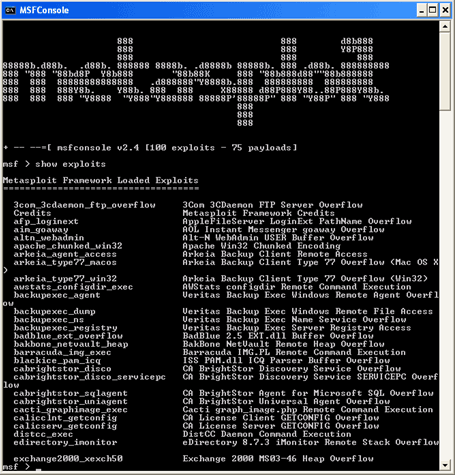
Guida minimale all'uso di Metasploit


Per costruire un exploit è conveniente usare un framework, cioè, analogamente a quanto succede per la costruzione di programmi, una serie di librerie modulari e un ambiente di sviluppo che facilitano e velocizzano il lavoro.
In questo articolo ci si focalizzerà su Metasploit, framework per exploit che gira su quasi tutte le piattaforme.

Per iniziare scaricate la versione più adatta al vostro OS da qui.
Poi, dopo aver scorso tutti i tipi di attacchi offerti dal programma, potete cominciare a usare la shell di Metasploit, di cui si riportano in seguito alcuni comandi chiave:
  • show exploits per vedere una lista degli exploit disponibili;
  • use exploit path/nome per settare l'exploit da usare nella sessione corrente;
  • info per ottenere informazioni dettagliate sull'exploit in uso;
  • show options per mostrare le opzioni di esecuzione dell'exploit;
  • set PAYLOAD ... per caricare il payload da utilizzare;
Questi sono solo alcuni comandi chiave, si rimanda alla guida in linea per ulteriori approfondimenti.

Per completezza si citano anche altri due framework molto validi per generare exploit:
  • CORE IMPACT, solo per Windows, molto facile da usare, payload già pronti, costo elevato;
  • Immunity Canvas, per Windows e Linux, a pagamento, aggiornato molto spesso, si trovano payload costruiti su zero days bug.
I contenuti di questo articolo non hanno alcuna finalità contraria alle leggi vigenti.

Copia di sicurezza di CD/DVD protetti con errori

Vi sarà sicuramente capitato di dover fare una copia di sicurezza di un CD u di un DVD protetto con errori nella traccia, proprio in mezzo ai dati, che impediscono la copia del suo contenuto sul disco rigido.
Questo metodo era originariamente nato per proteggere i CD audio dalle copie pirata: infatti l'inserimento nella traccia di settori con contenuto errato impediva solo la copia su un pc delle tracce, mentre l'esecuzione sugli stereo era garantita, senza avvertire alcun disturbo audio (che però esisteva, ma era impercettibile anche agli orecchi più educati).
La protezione, semplice nella sua concezione ed estremamente efficace, è stata estesa ai CD o DVD dati, rendendo impossibile la loro copia (o ripping), mentre la loro esecuzione è garantita dal fatto che l'eseguibile che possono contenere sa le zone "corrotte" da saltare surante l'esecuzione.

In questo articolo vi propongo un metodo in 4 semplici passi per ottenere una copia del CD o DVD protetto in questo modo, pulita dagli errori introdotti.
  1. creare un'immagine MDF+MDS con Alcohol120%, avendo cura di selezionare l'opzione "Salta i settori che contengono errori";
  2. convertire l'immagine MDS in ISO, ad esempio con UltraISO - questo passaggio serve per trasformare gli "errori di ridondanza ciclica", introdotti da Alcohol al posto dei settori corrotti, in "errori di parametro";
  3. montare la ISO in drive virtuale;
  4. estrarre le tracce con ISOBuster, cliccando con tasto destro del mouse nella partizione contrassegnata dalla icona blu e poi selezionando "Extract etichetta_disco" (prima voce). Rispondere "Ignore All" alla richiesta di come procedere per i "bad sectors".
In questo modo abbiamo ottenuto una copia del CD o DVD protetto. Questo metodo dovrebbe in teoria garantire l'integrità dei dati ma non degli eseguibili. Nella pratica però errori di esecuzioni sono più rari perchè di solito gli errori nel disco sono introdotti in mezzo a file dati. Volendo fermarsi al passo 3, la ISO ottenuta è perfettamente leggibile e funzionante, ed è possibile masterizzarla senza problemi.

Nel caso di CD o DVD bootable, estrarre dalla ISO anche l'immagine di avvio e ricostruire il tutto con un buon programma di burning (es. Nero).

giovedì, novembre 01, 2007

Finalmente Leopard!

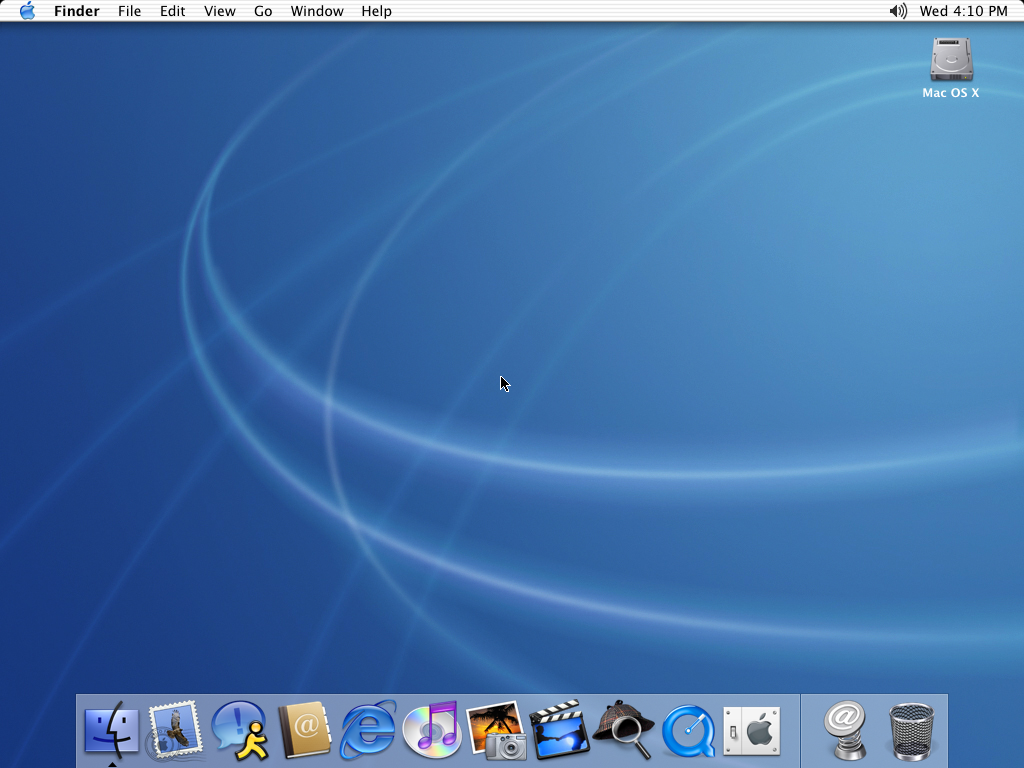
Annunciato da molti mesi, finalmente in questi giorni è uscito il nuovo os di casa Apple: Mac Os X 10.5, soprannominato Leopard. L'ultima versione beta è stata la build 9a581. C'è già chi è riuscito a installarlo nei PC, come testimonia questo articolo.

Come scegliere l'antivirus per il PC


Come noto da tempo gli antivirus gratuiti per pc sono molti e fra i migliori si contano AVG, Avast! e AntiVir. Ma questi sono veramente efficaci? E ci si può fidare del firewall di Windows? Per risolvere questi e altri dubbi c'è AV-Comparatives, un sito di prove comparative per aiutare l'utente finale a scegliere l'antivirus da installare a seconda della protezione desiderata e delle proprie esigenze e competenze.

sabato, settembre 15, 2007

Strumenti per server

Dopo aver recensito varie volte DynDNS e No-IP, ora vorrei concentrarmi sugli stumenti che mancano per integrare quelli già in possesso di Windows per fungere da server.
Questi sono principalmente:
  • interprete PHP, Perl e Python per IIS (gli ultimi due sono poco usati in IIS);
  • server di posta POP3/IMAP (SMTP è già incluso in Windows e funziona discretamente);
  • servizio di database.
Nell'ordine raccomando:
  1. PHP versione 5 (in attesa della 6 che promette bene);
  2. hMailServer, open source per Windows, insieme a SquirrelMail per l'accesso alla posta da web (non servirà più l'SMTP di Windows);
  3. MySQL.
Inoltre per chi volesse mettere in piedi un piccolo servizio di hosting, l'unico strumento che ad oggi gira su IIS e che sia progettato in PHP e ASP è ZPanel. Nelle piattaforme Windows, a differenza di quelle *nix, non è possibile mofidicare le entry al DNS automaticamente in fase di iscrizione dell'utente (tradotto in pratica, niente domini di terzo livello automatici).

giovedì, settembre 13, 2007

Accesso messagistica da web


Per accedere a qualsiasi servizio di messaggistica c'è un sito molto ben fatto, MeeBo, che permette di usufruire addirittura di una interfaccia a finestre nel proprio browser dopo l'accesso.

Il servizio è gratuito.

sabato, settembre 01, 2007

OpenDNS

Vorreste che quando visitate una pagina web qualcuno vi avvisasse se c'è pericolo di phishing o di virus?
Ora c'è OpenDNS che fa questo per voi, completamente gratis, e nel modo più "nativo" che potreste immaginare: infatti quando un pc della rete aziendale o domestica richiede un sito web ad esempio, il server DNS è quel software che traduce gli indirizzi alfanumerici in IP. Quindi OpenDNS non può che mantenere quello che promette, il metodo di implementazione non lascia scampo.
Una considerazione tenica: il servizio funziona al meglio se avete un IP fisso, infatti dopo la registrazione al sito è possibile personalizzare il DNS in modo che faccia quello che desideriamo, oltre che a fornire una serie di statistiche molto utili all'amministratore di rete, come quella dei siti più cliccati.
Il sito contiene molte guide, di livello base e facilmente comprensibili, per configurare il pc o il server per l'uso del servizio offerto.
Con OpenDNS si gudagna in velocità, in sicurezza (è infatti possibile bloccare i siti non autorizzati o pericolosi) e in usabilità, infatti uno dei servizi offerti è quello di correggere gli errori nella digitazione dell'indirizzo (ad es.: ".ocm" al posto di ".com").
Provare per credere.

mercoledì, agosto 29, 2007

La migliore soluzione di hosting gratuito


Siete stanchi di dover pagare per ottenere in sito funzionale? Avete finito gli AlterCents in Altervista?
La migliore soluzione di hosting con supporto PHP5 e MySQL 5 secondo me è data dalla combinazione di:
- db4free.net, che consente di avere un account in un database MySQL 5 senza limitazioni (in alternativa c'è FreeMySQL, che credo sia anche più veloce);
- 110MB offre il servizio di hosting con PHP più veloce e capiente (2GB di spazio + 100GB traffico/mese). Inoltre, a differenza di Altervista ed altri, questo provider non limita la connessione a server SQL esterni. Segnalo inoltre t35.com (upload limit 500kB!!!) e quotaless.com; quest'ultimo (con obbligo di banner pubblicitati in ogni pagina) comprende anche il database MySQL integrato e illimitato e include l'installazione di pacchetti già pronti (MyBB, PhpBB, ecc.). Tutti questi provider offrono spazio illimitato ma un severo upload limit (quando va bene è 5MB). Questa limitazione non è aggirabile. Inoltre il register_global, il php socket e sendmail per PHP sono spesso disabilitati o a pagamento.

Infine per chi deve spostare file via Internet c'è File2You, che funziona rigorosamente senza iscrizione ed è limitato a 150MB, ma è estremamente utile e veloce.

domenica, agosto 26, 2007

Mac OS X x86 - Uso della tastiera


La tastiera di un Mac è diversa da quella dei pc normali. Una volta installato Mac OS X sul pc e dopo aver selezionato nella configurazione iniziale il layout di tastiera "Italian PRO" (che fa sì che il tasto "ò" di una QWERTY italiana non sia più la lettera "m"!) potrebbe essere utile sapere un altro po' di cose:
  • per fare la chiocciola @ premere "tasto Windows"+@;
  • le tastiere dei pc non possiedono il tasto "command" (l'equivalente del tasto Windows), che viene sostituito da Alt;
  • per avere una panoramica delle scorciatoie da tastiera nel Mac, visitare questo link (in lingua inglese).

sabato, agosto 25, 2007

Installazione di PHP in IIS 7 di Windows Server 2008


Per installare PHP IIS 7 di Windows Server 2008 seguite questi passi:
  1. scaricare l'archivio zip di PHP 5 da www.php.net;
  2. scompattare il tutto in C:\php e rinominare il file php.ini-recommended in php.ini;
  3. eseguire i settaggi necessari intervenendo sul file php.ini (vedi, in questo blog, l'articolo sull'installazione di PHP in IIS 5.1);
  4. aggiungere C:\php al Path di Windows;
  5. aprire la console di amministrazione di IIS (vedi screenshot);
  6. cliccare su Handler mappings, poi su Add Script Map... dal menu di destra;
  7. completare i campi nell'ordine con: *.php ; C:\php\php5isapi.dll ; PHP come in figura;
  8. rispondere di sì alla successiva rischiesta di agginta dell'estensione alle restrictions;
  9. riavviare il servizio e provare l'installazione con lo script .
Se ok, siete a posto!

Windows Server 2008 beta 3


Windows Server 2008 beta 3, codename Longhorn, è la versione server di Windows Vista. Esso si presenta graficamente come il predecessore Windows Server 2003, non ha quindi l'interfaccia grafica di Vista che sarebbe stata solo un peso. In questo articolo viene recensita la beta 3, quindi una versione non definitiva, che manda di molti driver hardware (ad es. quello della ATI Radeon 9700 Mobile, che non è disponibile presso il sito del produttore nè da ATI).

Windows Server 2009 può essere installato in due modalità (per ogni versione - Standard, Enterprise, ecc.):


  • modalità completa;

  • modalità core: viene installato il sistema operativo minimo, senza interfaccia grafica per ottimizzare le prestazioni.
I requisiti minimi per l'installazione della versione Enterprise sono 8123 MB su disco e 1 GB di RAM.
La caratteristica "core" e il nuovo modo di installare i componenti di Windows sono sintomo di una svolta in casa Microsoft verso l'unixizzazione (come si vede nello screenshot, le componenti installabili di Win2008 sono divise in "Roles" - come può essere IIS - e "Features" - ad es. NET Framework), e l'installer segnala addirittura le dipendenze. L'approccio è disorientante in un server Windows, ma a mio parere molto più funzionale e capibile.
Il server parte sempre con audio e accelerazione 3D disabilitati. Inoltre è presente nel sistema Microsoft Virtual Server, profondamente integrato per una virtualizzazione a portata di click.

Questa versione è sicuramente una svolta per quanto riguarda le tecnologie server di Microsoft. Da provare per abituarvici!

Mac OS X x86 - Installazione


Se voleter installare quindi Mac OS X sul vostro PC, consci del fatto che è un'operazione illegale, non vi resta che fare il boot con uno dei tanti DVD che trovate in Rete, dopo aver oppurtunamente verificato la compatibilità del proprio hardware come da istruzioni nel post precedente.


Prima di iniziare assicuratevi che il vostro processore sia compatibile con le istruzioni SSE2. Consiglio di usare ad esempio l'immagine di Mac OS X 10.4.8 di JaS. Per fare questo potete ricavare tutte le informazioni che vi servono da CPU-Z. Create quindi una partizione su un hard disk usando ad esempio Partition Magic: non serve che questa sia entro il 1024-esimo cilindro, perchè potete sempre ovviare all'incapacità di boot di questa installando un boot loader (ad es. Acronis Disk Director Suite).


Una volta riavviato il sistema con il DVD, la procedura di installazione è completamente guidata. Ricordarsi di selezionare, da menu Utilità, la voce Utilità disco: vi si aprirà una schermata che vi permetterà di formattare la partizione che avete precedentemente creato con il file system Mac OS Extended (Journaled). Potete trovare degli screenshot in questa pagina.

Chiudete quindi la finestra e il sistema torna automaticamente all'installer. Proseguite nella schermata di selezione dei pacchetti, togliete i driver di stampante non necessari e aggiungete JaS per Intel o per AMD a seconda del vostro processore; aggiungete anche i driver che sono necessari al vostro hardware (ATTENZIONE: caricare driver senza possedere il relativo hardware può bloccare irreparabilmente il sistema in fase di boot, quindi se non trovate il nome delle vostre schede elencato, limitatevi a installare solo il JaS).

Abbiate cura di non saltare la verifica del disco DVD e lasciate fare all'installer. Alla fine riavviate e togliete il DVD dal lettore.


Al riavvio, se tutto è andato bene, dovrete compilare una serie di schermate con i vostri dati personali. Infine si avvierà Mac OS X. Per installare i driver più adatti delle vostre schede, cercate nei forum dedicati a Mac, come ad esempio questo, come fare.

giovedì, agosto 23, 2007

Non serve più alzare gli occhi al cielo...


Non serve più alzare gli occhi al cielo con l'ultima versione di Google Earth, la 4.2, che da oggi integra alla normale navigazione sulla superficie terrestre anche le foto del cielo.


Infatti cliccando sull'ultima icona raffigurante un planetario della barra dei pulsanti Google Earth si sposta in modalità cielo e permette di vederlo come si vede dalla località in cui di trovavamo prima del click sul pulsante del planetario.


Impressionante il livello di dettaglio della mappa stellare, che è navigabile con gli stessi comandi per la Terra. Peccato che il merge di alcune foto non sia perfetto, come si vede nello screenshot che ho riportato, ma credo che con un po' di pazienza il problema verrà risolto come successe per le ortofoto terrestri. Interessante anche la funzione "la Luna in movimento".


Google, per realizzare questo servizio, ha coinvolto i migliori "consulenti" del caso: NASA, HubbleSite, SDSS, ecc.


Questo è solo uno dei tanti servizi aggiuntivi che Google Earth offre. Infatti è possibile cercare itinerari e percorsi più brevi, scaricare le mappe nel cellulare, inserire foto e filmati dei vari luoghi, inserire edifici 3D, e tanto altro ancora.